在消防安全領(lǐng)域,穩(wěn)定可靠的供水系統(tǒng)是保障滅火救援工作有效開展的核心。作為專業(yè)的消防設(shè)備供應(yīng)商,北京隆信增壓穩(wěn)壓消防設(shè)備有限公司專注于研發(fā)、生產(chǎn)與批發(fā)高品質(zhì)的增壓穩(wěn)壓消防供水設(shè)備及裝置,為各類建筑與場所的消防安全提供堅實的技術(shù)保障。
一、專業(yè)核心:增壓穩(wěn)壓消防供水設(shè)備
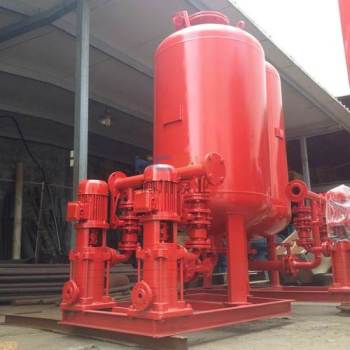
北京隆信生產(chǎn)的增壓穩(wěn)壓消防供水設(shè)備,是專門針對消防管網(wǎng)系統(tǒng)設(shè)計的核心裝置。其主要功能在于自動維持消防管網(wǎng)在設(shè)定壓力范圍內(nèi),確保火災(zāi)發(fā)生時,消防栓和自動噴淋系統(tǒng)能夠即時獲得充足且穩(wěn)定的水壓與流量。該設(shè)備通常由穩(wěn)壓泵、氣壓罐、控制柜、傳感器及管路附件等組成,通過智能控制系統(tǒng)實時監(jiān)測管網(wǎng)壓力,并在壓力不足時自動啟動增壓,在壓力過高時進(jìn)行泄壓或停機,實現(xiàn)了全自動、無人值守的精準(zhǔn)壓力控制。
二、產(chǎn)品優(yōu)勢與技術(shù)特點
1. 高可靠性:設(shè)備關(guān)鍵部件選用優(yōu)質(zhì)材料與知名品牌,確保在緊急情況下能長時間連續(xù)穩(wěn)定運行。
2. 智能控制:采用先進(jìn)的PLC或微機控制技術(shù),具備自動、手動、遠(yuǎn)程控制多種模式,并帶有故障自診斷、報警及保護(hù)功能。
3. 高效節(jié)能:通過精確的壓力匹配和泵組優(yōu)化配置,避免能源浪費,運行經(jīng)濟(jì)。
4. 結(jié)構(gòu)緊湊:設(shè)計充分考慮安裝空間限制,設(shè)備集成度高,安裝維護(hù)簡便。
5. 廣泛適用:產(chǎn)品系列齊全,可根據(jù)不同建筑類型(如高層住宅、商業(yè)綜合體、工廠倉庫等)的消防規(guī)范與具體需求進(jìn)行定制化設(shè)計與生產(chǎn)。
三、廠家批發(fā)優(yōu)勢
作為源頭生產(chǎn)廠家,北京隆信直接面向工程商、消防公司及大型項目進(jìn)行批發(fā)供應(yīng),具備顯著優(yōu)勢:
- 價格優(yōu)勢:省去中間環(huán)節(jié),為客戶提供更具競爭力的出廠價格。
- 質(zhì)量保證:嚴(yán)格執(zhí)行國家標(biāo)準(zhǔn)(GB)和消防行業(yè)規(guī)范,每道工序嚴(yán)格質(zhì)檢,確保產(chǎn)品出廠合格率。
- 供貨及時:自有生產(chǎn)基地和庫存體系,能夠快速響應(yīng)訂單,保障項目工期。
- 服務(wù)完善:提供從技術(shù)咨詢、方案設(shè)計、產(chǎn)品選型到安裝指導(dǎo)、調(diào)試培訓(xùn)及售后維護(hù)的全流程專業(yè)技術(shù)支持。
四、應(yīng)用領(lǐng)域
北京隆信的增壓穩(wěn)壓消防供水設(shè)備裝置廣泛應(yīng)用于:
- 高層及超高層民用建筑
- 大型商業(yè)中心、酒店、醫(yī)院
- 工業(yè)園區(qū)、物流倉庫
- 地鐵、機場、隧道等交通樞紐
- 體育場館、展覽中心等大型公共場所
****
消防安全,責(zé)任重于泰山。選擇一家技術(shù)過硬、質(zhì)量可靠、服務(wù)專業(yè)的設(shè)備供應(yīng)商至關(guān)重要。北京隆信增壓穩(wěn)壓消防設(shè)備有限公司憑借其深厚的技術(shù)積淀、嚴(yán)格的質(zhì)量管控和廠家直批的經(jīng)營模式,致力于成為您值得信賴的消防供水解決方案伙伴,共同筑牢社會消防安全防線。